01Antes de começar
Separe tudo antes de apertar gravar. Quanto mais preparado, menos vídeo perdido.
📱
Celular aceito pelo MinuteSó os modelos da lista abaixo. Lente limpa, bateria acima de 50% e espaço livre.🧢
Suporte de cabeçaFaixa elástica que prende o celular na testa, com as mãos livres.📶
Wi-Fi para enviarOs vídeos são enviados pela internet. Wi-Fi evita gastar seus dados.Celulares que o Minute aceita
O Minute só aceita gravações feitas nestes modelos. Em outro celular o vídeo não é aprovado e a hora não é paga, mesmo que o app instale.
iPhoneiPhone 12 até iPhone 18, incluindo Mini, Plus, Pro e Pro Max.Não servem: 16e, 17e, 18e, iPhone SE e iPhone 11 ou mais antigo.
Samsung GalaxyGalaxy S21 até S26, incluindo os modelos + e Ultra.Só a linha S. Linhas A, M e outras não servem.
Google PixelPixel 6 até Pixel 10, incluindo os modelos Pro.Motorola, Xiaomi, Redmi e outras marcas não servem.
Na dúvida, pergunte antes de gravar. Veja o modelo em Ajustes, depois Geral, depois Sobre (iPhone) ou Configurações, depois Sobre o telefone (Android), e mande para a equipe no chat. A lista é do Minute e pode mudar.
Tenha seu login em mãos. Ele aparece na sua área do site (Minha área) assim que for liberado.
02Baixe o Minute e entre
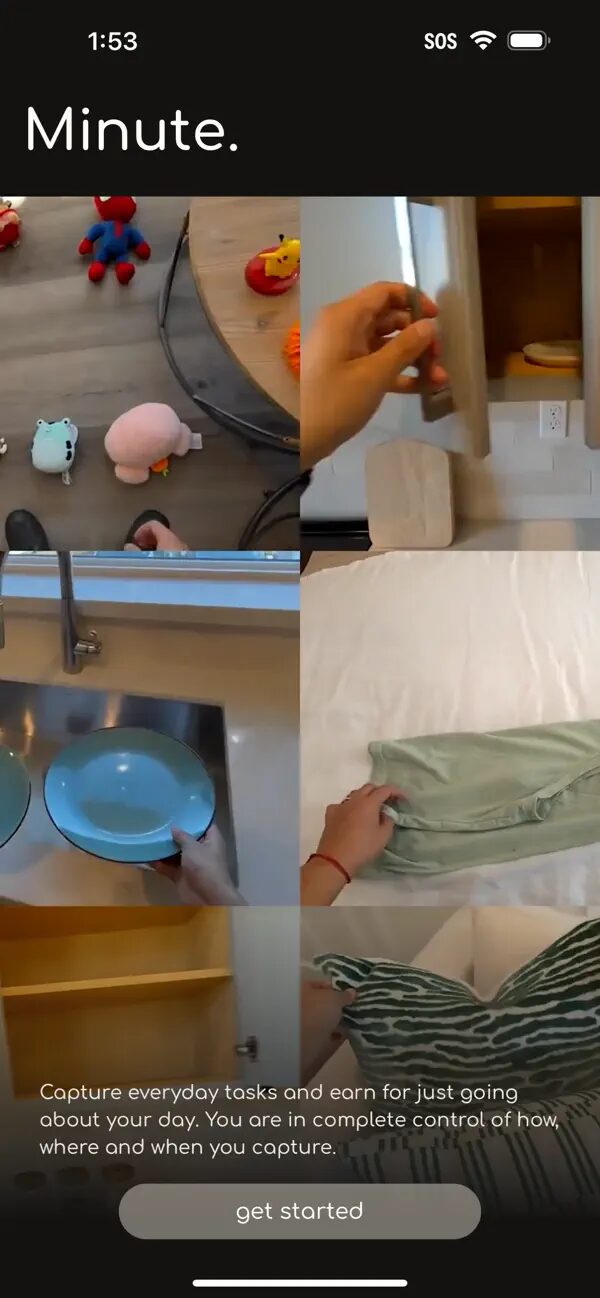
Tela inicial
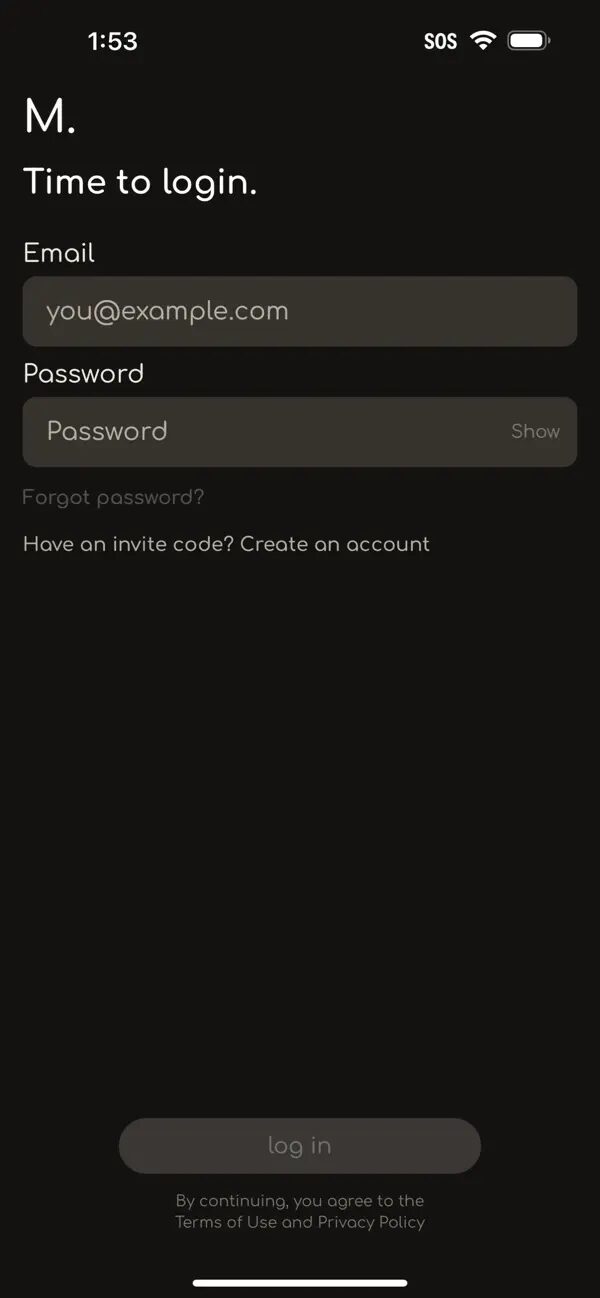
Tela de login
- Baixe o Minute na App Store ou no Google Play.
- Abra o app e toque em get started.
- Na tela Time to login, digite o e-mail e a senha que estão na sua área do site.
- Toque em log in. Pronto, você já vê as missões.
Não crie uma conta nova no app. Use sempre o login liberado pela GM CAPTURE, senão suas horas não entram para a equipe.
03Monte o suporte e posicione o celular
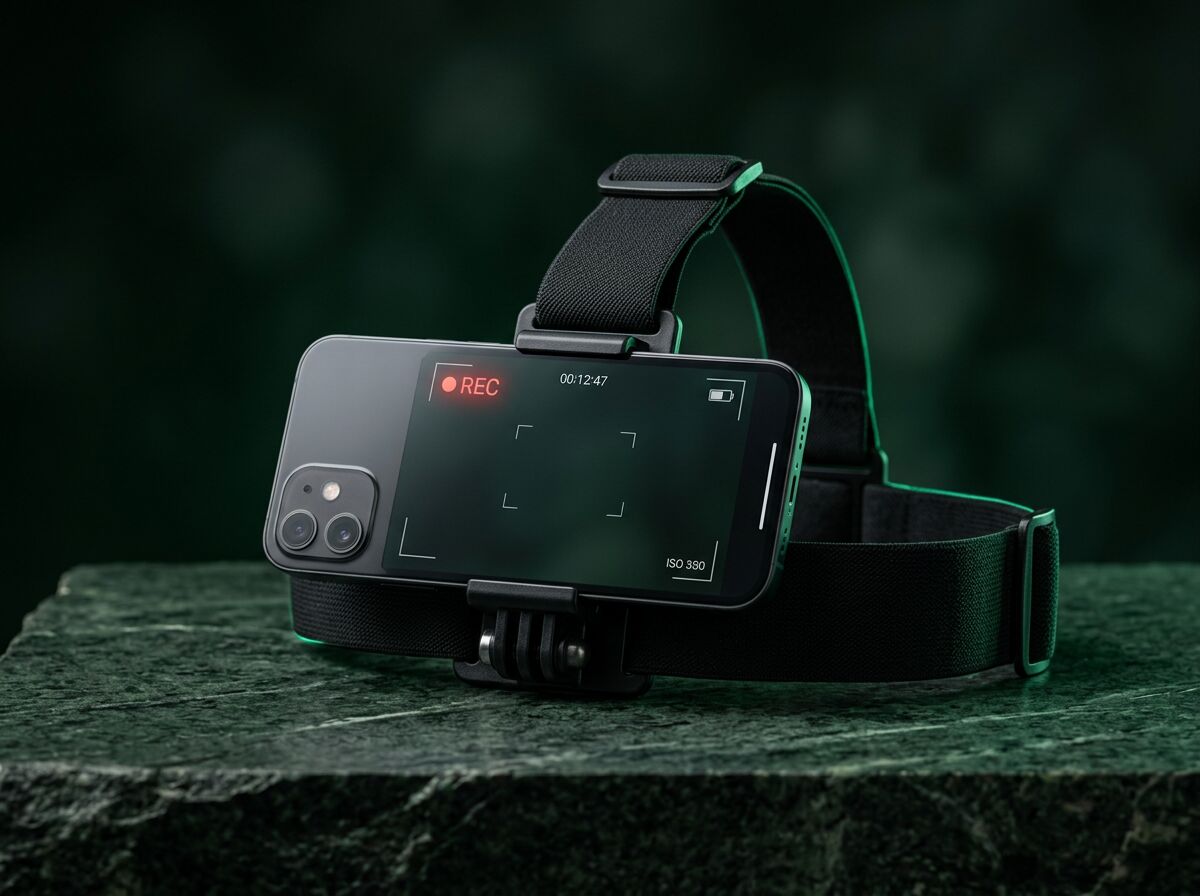
- Celular deitado (horizontal). O app pede para girar o celular de lado. Gravação na cabeça funciona em paisagem.
- Tire a trava de rotação do celular, para a imagem girar junto.
- Câmera traseira para fora, na altura dos olhos, no meio da testa.
- Incline um pouco para baixo, mirando onde suas mãos vão trabalhar.
- Aperte bem a faixa. O celular não pode balançar quando você mexe a cabeça.
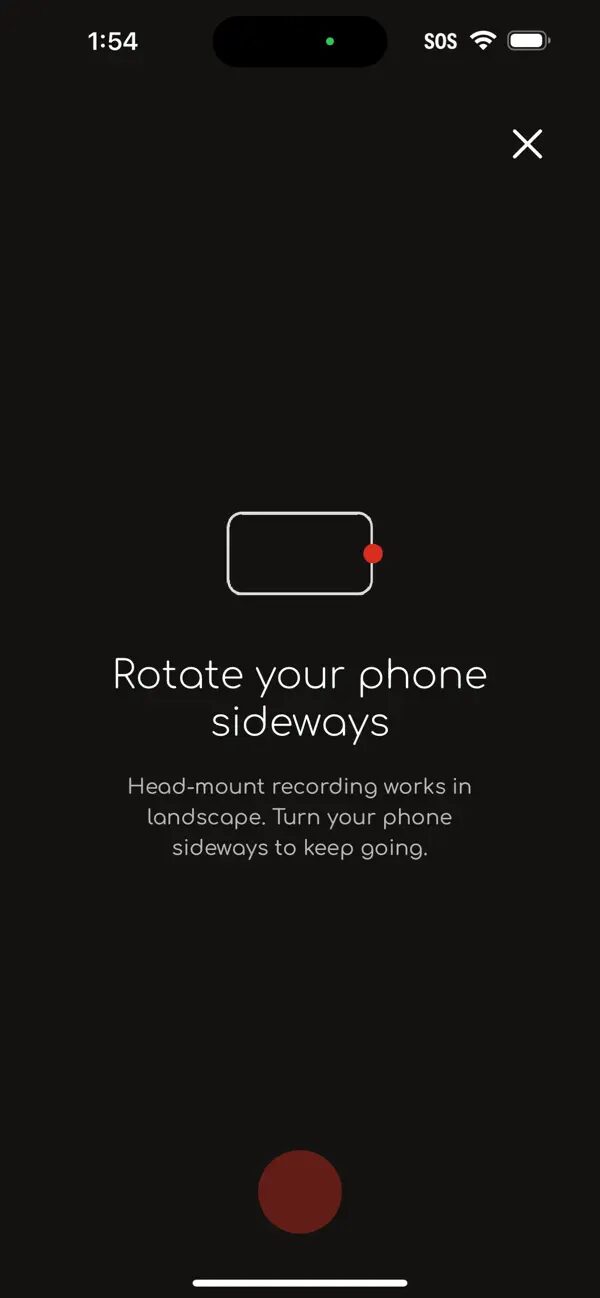
Se o app mostrar Rotate your phone sideways, é só girar o celular para a horizontal que a gravação continua.
Teste rápido: grave 10 segundos olhando para as mãos e assista. Se as mãos aparecem no meio da tela, o ângulo está certo.
04Escolha a missão no app
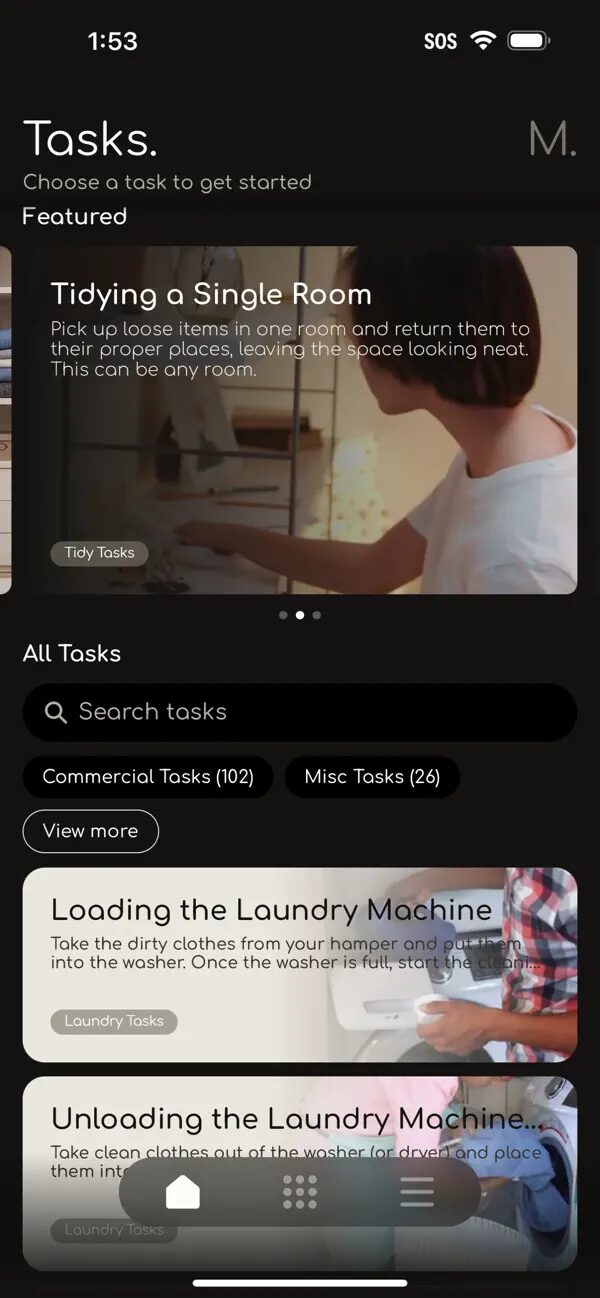
Lista de tarefas
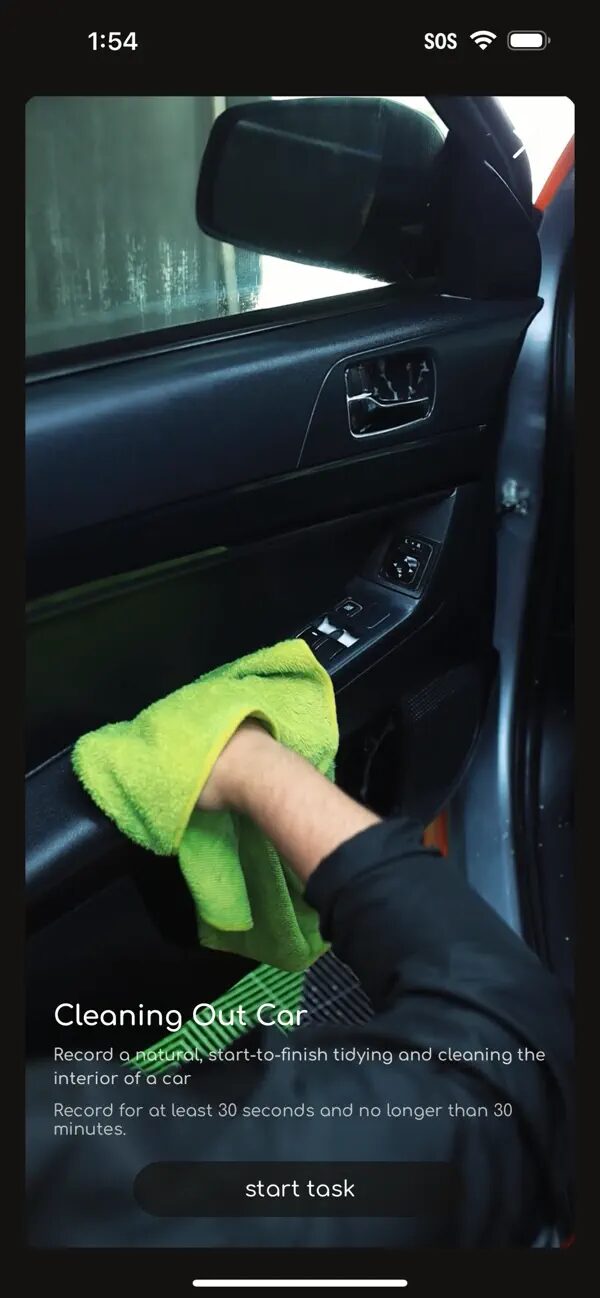
Detalhe da tarefa
- Na tela Tasks, use a busca ou as categorias para achar a sua missão.
- Toque na tarefa e leia a descrição inteira: ela diz o que precisa aparecer e quanto tempo gravar.
- Toque em start task para começar.
O app exige escolher a tarefa antes de gravar. Grave só a tarefa escolhida.
05Durante a gravação

Assim é o enquadramento certo: as duas mãos no centro, a tarefa bem visível, sem cortes.
- Lugar bem iluminado. Acenda as luzes ou grave de dia.
- Mãos sempre no quadro, fazendo a tarefa de verdade.
- Ritmo natural. Nem rápido demais, nem em câmera lenta.
- Cabeça suave. Evite virar a cabeça de repente.
- Do começo ao fim. Comece e termine a tarefa no vídeo.
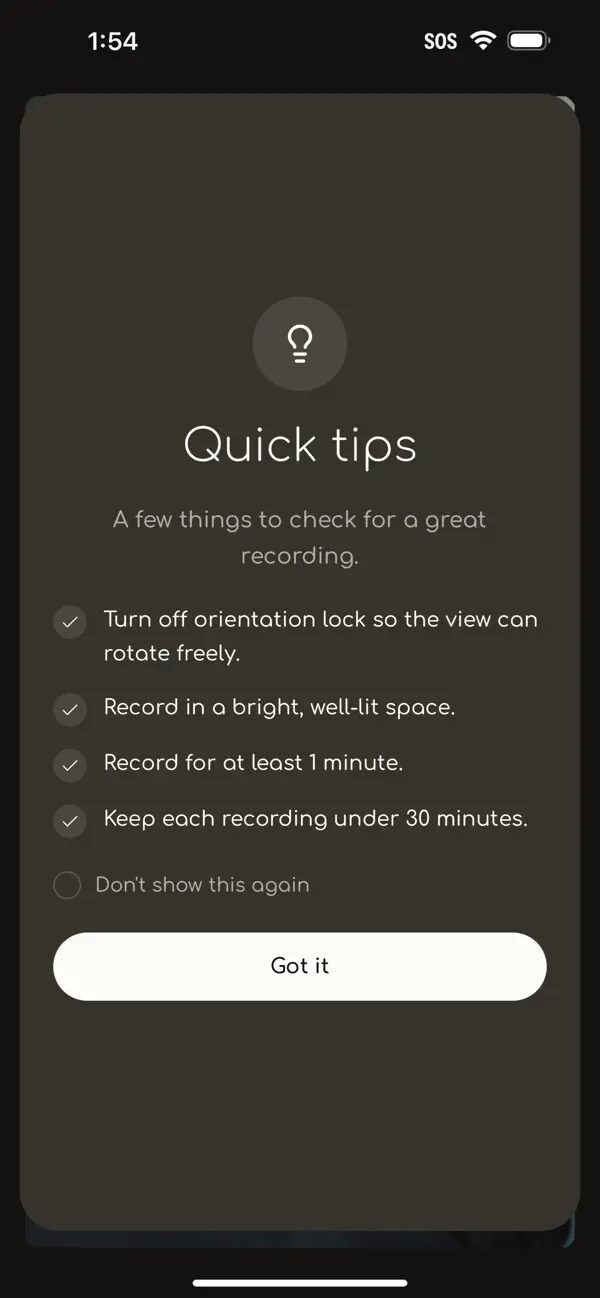
O próprio app mostra as Quick tips antes de gravar:
- Tire a trava de rotação para a imagem girar.
- Grave em lugar claro e bem iluminado.
- Cada gravação com no mínimo 1 minuto.
- Cada gravação com no máximo 30 minutos. Tarefa longa? Divida em partes.
Não precisa falar nada. Não mexa no celular durante a gravação e confira de vez em quando se ela continua rodando.
06Privacidade e segurança
Os vídeos são usados para treinar IA. Por isso, nada pessoal pode aparecer.
Nunca grave: rosto de outras pessoas (inclusive crianças), documentos, cartões, telas de celular ou computador com dados, endereços, placas de carro ou fotos de família.
- Avise quem mora com você antes de gravar e grave quando estiver sozinho no ambiente, se possível.
- No trabalho: peça autorização do responsável e não grave clientes, caixa, notas ou informações da empresa.
- Use equipamentos de segurança normalmente (luvas, óculos). Nunca faça algo perigoso só para gravar.
07Envio dos vídeos
- Ao terminar, pare a gravação no app.
- Conecte no Wi-Fi e deixe o app aberto enviando. Se a internet cair, o envio continua quando voltar.
- Deixe o celular carregando durante envios longos.
- Acompanhe o retorno da revisão no app. Lá aparece o feedback sobre seus vídeos.
08O que aprova e o que reprova
✓ Aprova
- Mãos visíveis o tempo todo
- Ambiente claro
- Tarefa completa, do início ao fim
- Imagem estável
- Só a tarefa escolhida
- Entre 1 e 30 minutos
✕ Reprova
- Vídeo escuro ou embaçado
- Mãos fora do quadro
- Celular olhando para o teto ou chão longe
- Imagem tremendo muito
- Rostos, documentos ou telas aparecendo
- Tarefa diferente da escolhida ou encenada
09Checklist antes de gravar
Marque tudo antes de apertar gravar. Fica salvo neste celular.
Tudo pronto! Pode gravar. Boa missão!